
Logiciel

»micBox«

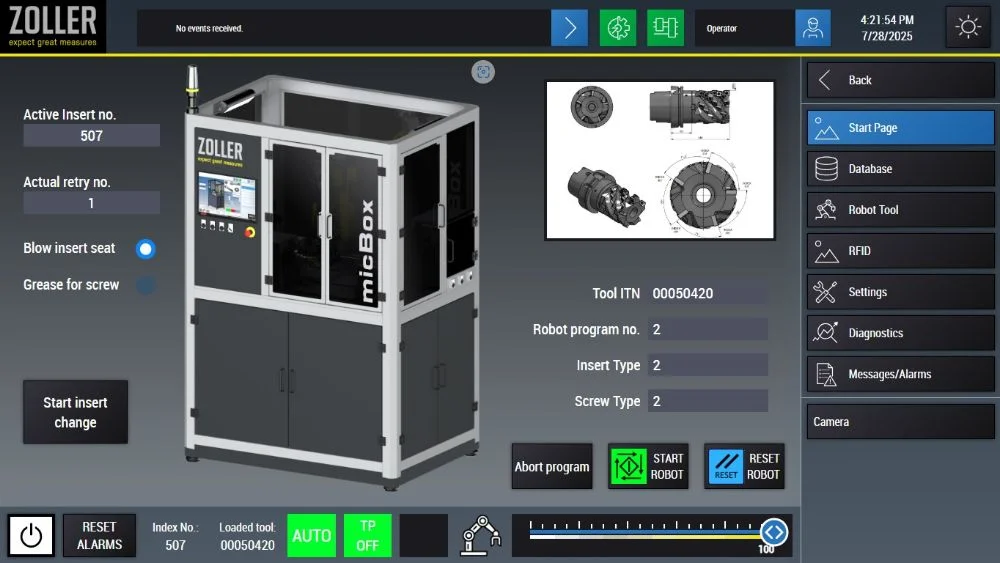
Menu de démarrage »micBox«

La page d'accueil présente toutes les informations importantes en un coup d'œil et dispose d'une interface claire, bien structurée et conviviale. L'opérateur ou l'opératrice dispose à tout moment d'informations sur l'outil chargé et l'état actuel du robot ; de plus, les messages importants sont affichés de manière fiable. Depuis cette interface utilisateur centrale, l'opérateur ou l'opératrice peut naviguer rapidement vers toutes les autres sections du logiciel de commande. Un simple clic suffit pour démarrer l'installation !

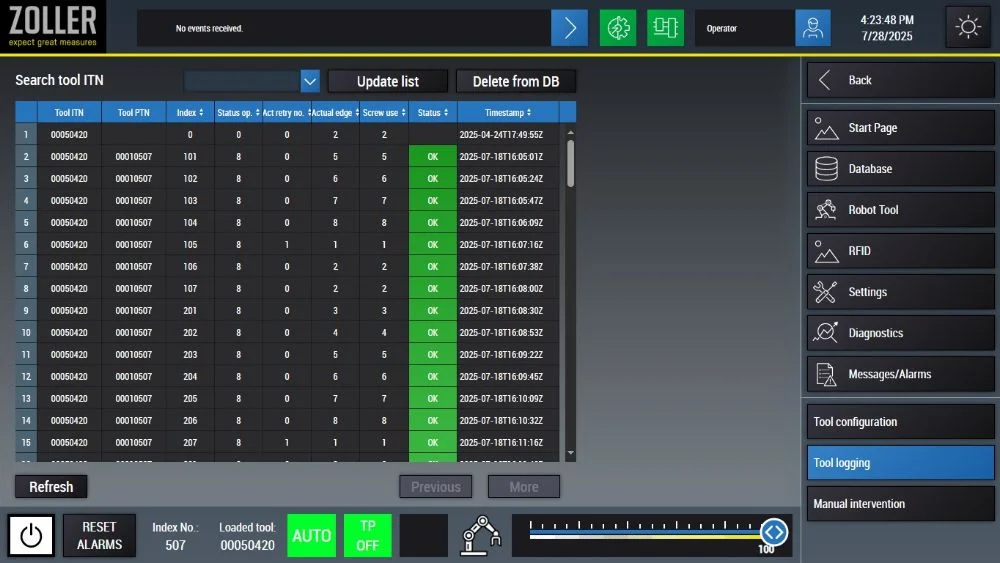
Vue d'ensemble de la base de données »micBox«

La vue d'ensemble de la base de données offre à l'opérateur une vision fiable de toutes les informations pertinentes concernant l'outil actuellement chargé. Elle indique ainsi avec précision le nombre de plaquettes amovibles utilisées et le nombre de changements déjà effectués – le tout étant surveillé et consigné automatiquement. Grâce à des sous-menus pratiques, l'opérateur ou l'opératrice accède à la page de configuration, sur laquelle toutes les données nécessaires relatives à l'outil peuvent être saisies et ajustées rapidement et facilement.

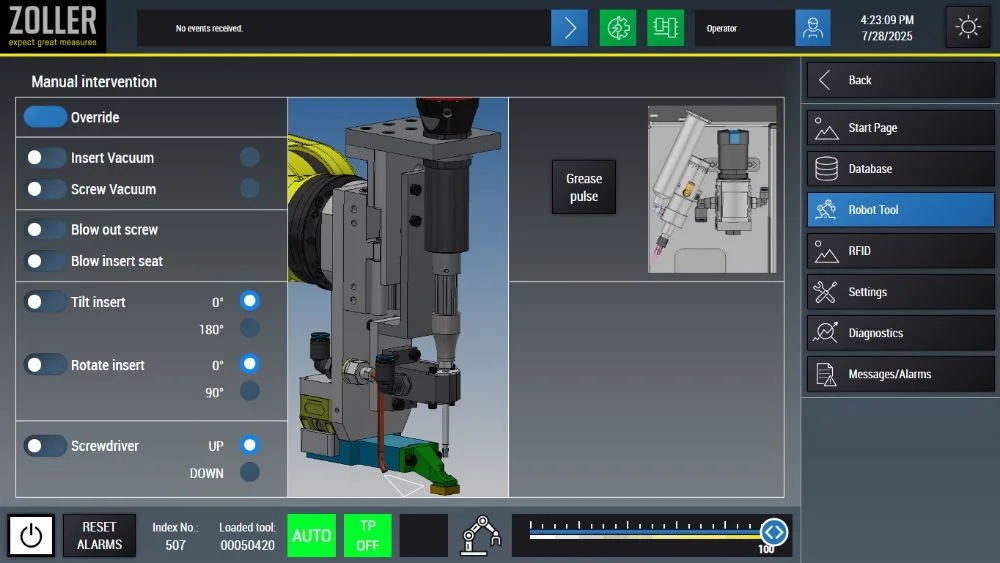
Interface utilisateur »micBox«

L'interface utilisateur graphique du système de commande offre une vue d'ensemble claire de tous les modules disponibles – de la commande du robot à la station de lubrification des vis, en passant par l'unité de rotation et de retournement. Chaque module peut être commandé manuellement en toute simplicité, tout comme le robot lui-même, directement via le logiciel. Les indications d’état importantes, telles que l’état du robot, l’identifiant de l’outil et les messages, restent visibles à tout moment, même lors du passage d’une page à l’autre. Cela garantit une transparence et un confort d’utilisation maximaux.

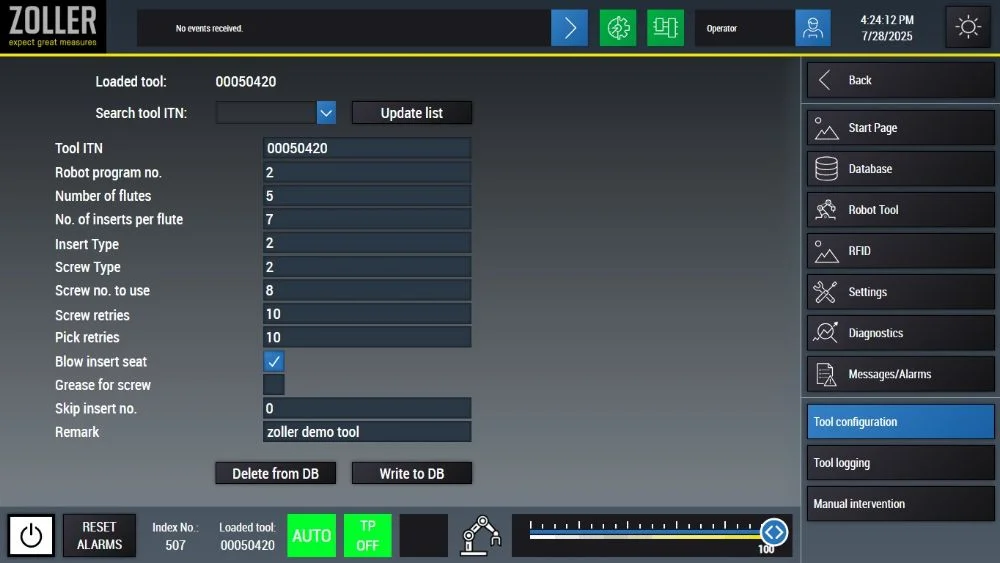
Configuration des outils »micBox«

La configuration des outils est simple pour l'opérateur : cela permet de créer rapidement de nouveaux outils et de saisir toutes les informations nécessaires pour le robot. Les outils existants peuvent également être modifiés et mis à jour à tout moment sans difficulté. Les boutons « Delete from DB » et « Write to DB » permettent de gérer directement et facilement les données d'outils dans la base de données : la suppression ou l'ajout de données d'outils s'effectue de manière fiable et sans difficulté.

Automatisation : vos avantages

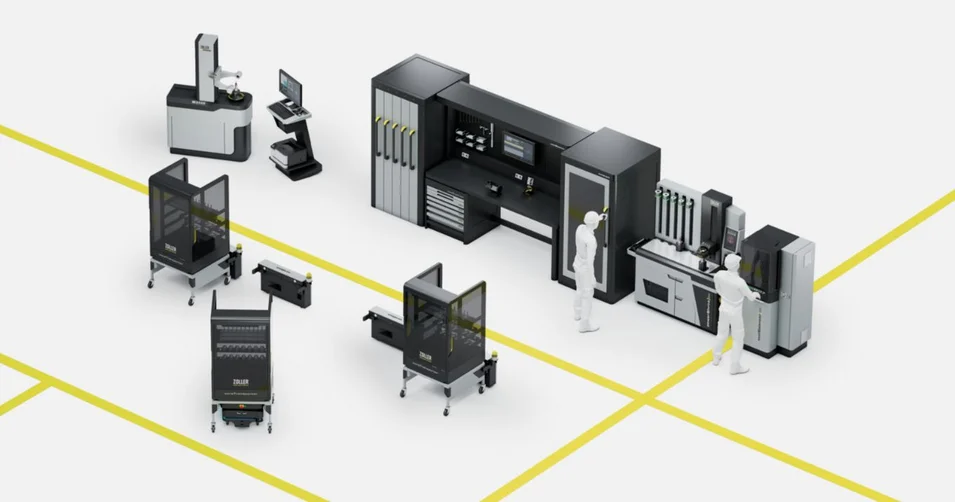
Découvrez comment automatiser la préparation et la mise à disposition des outils, la logistique et le contrôle des outils avec ZOLLER. Réalisez votre usine intelligente hautement efficace en fonction de vos besoins.


En savoir plus
Christoph Zoller

Entretien individuel avec un expert

Échange individuel sur vos objectifs et nos idées pour les atteindre. Conseil en ligne de ZOLLER directement depuis la Smart Factory. Prenez rendez-vous dès maintenant.


En savoir plus

Choisir le pays et la langue

Sites par pays